# 命令无效 · 插件无响应 排查
先看这里
只解决「插件在、但用不了」。要学功能 → 基础教程 (opens new window)
# 速查表
| 症状 | 最可能的原因 | 处置 |
|---|---|---|
| 点命令 完全没反应,没弹窗也没提示 | 有别的插件冲突 / 命令被占用 | 第 2 条 |
| 打开需要载入族的工具时 Revit 直接卡死、未响应 | 输入法兼容问题 | 第 1 条 |
| 所有命令都不好用 | Revit 安装不完整 / 核心文件损坏 | 第 4 条 |
| 只在这个项目里不好用,换个文件就正常 | 项目样板有问题 | 第 3 条 |
| 命令行变灰、不知道下一步点哪 | 不是故障 —— 见下方说明 | 命令行变灰怎么办 |
| 刚打开 Revit,小鲶鱼要等几秒才能用、第一次弹气泡会卡一下 | 启动要依次加载命令 / 联网查授权 / 装全局钩子 | 正常,见第 6 条 |
# 逐条说明
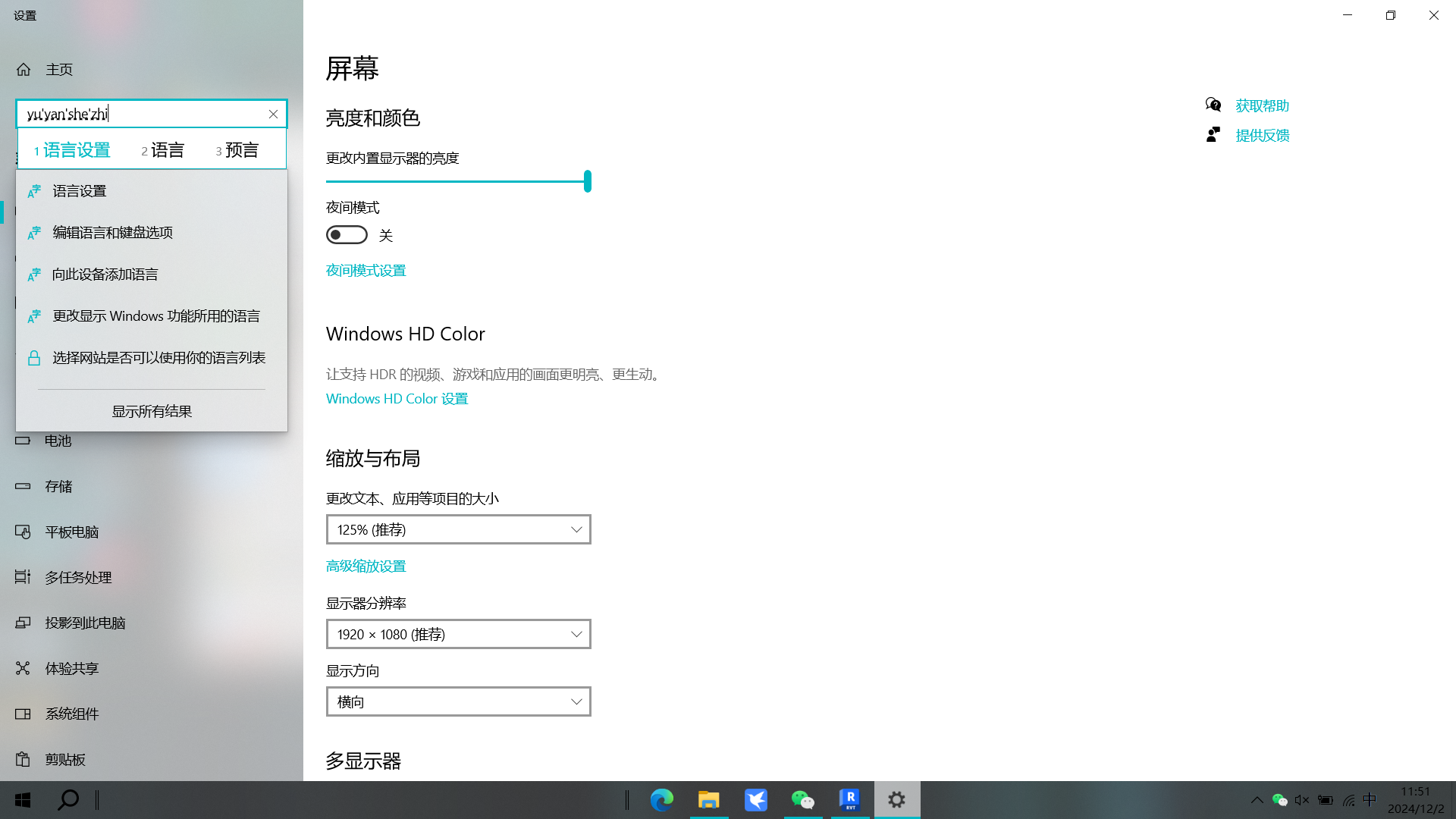
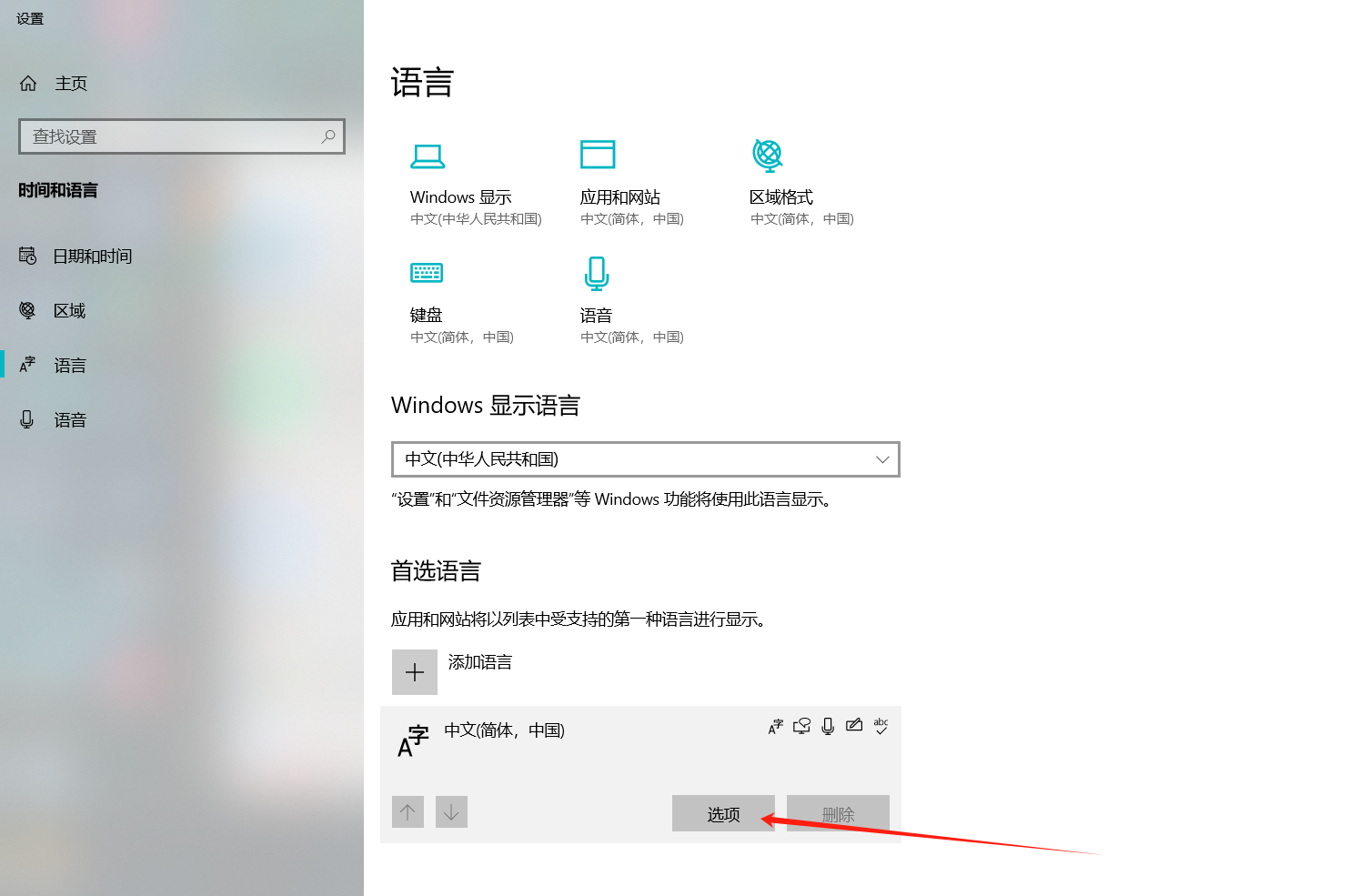
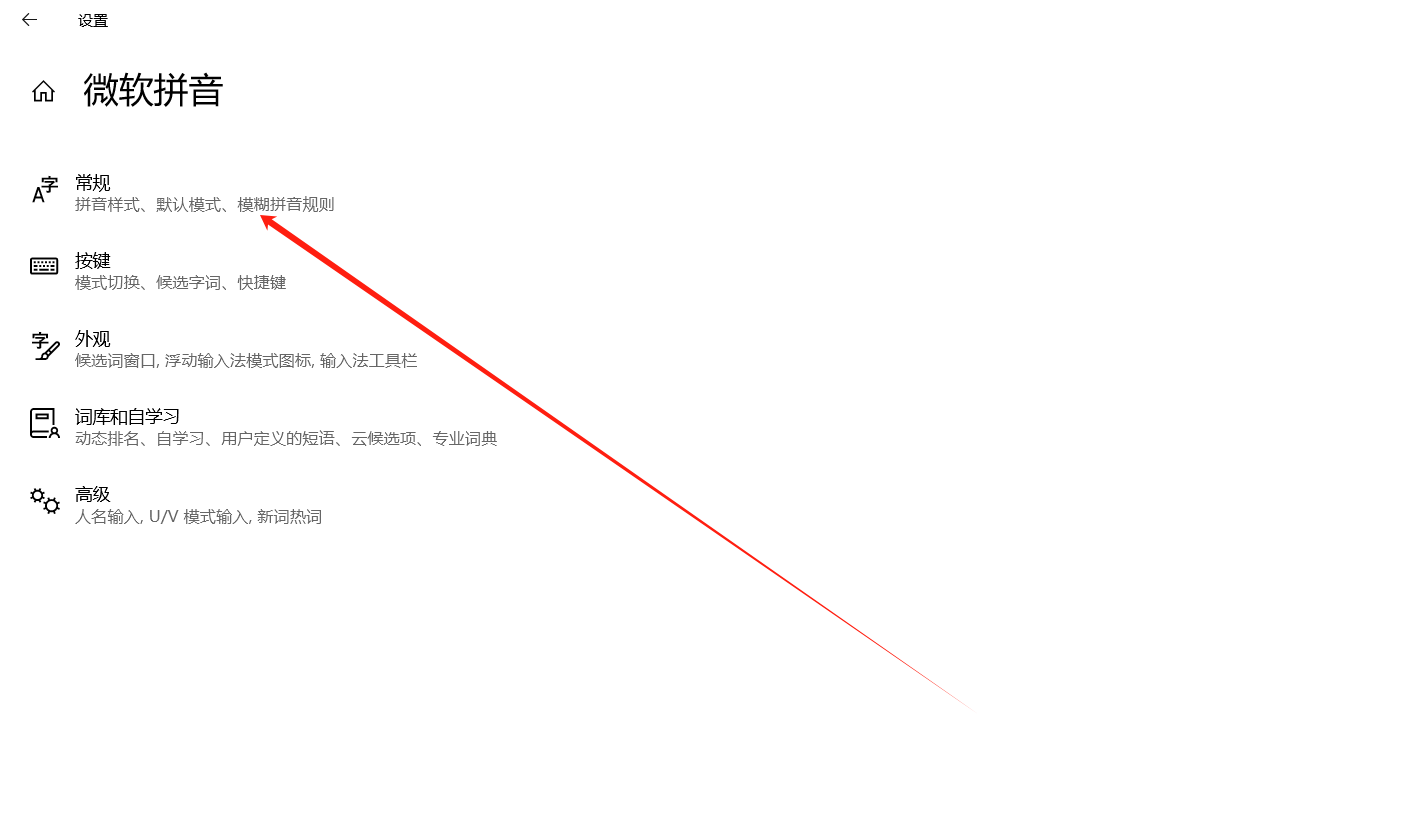
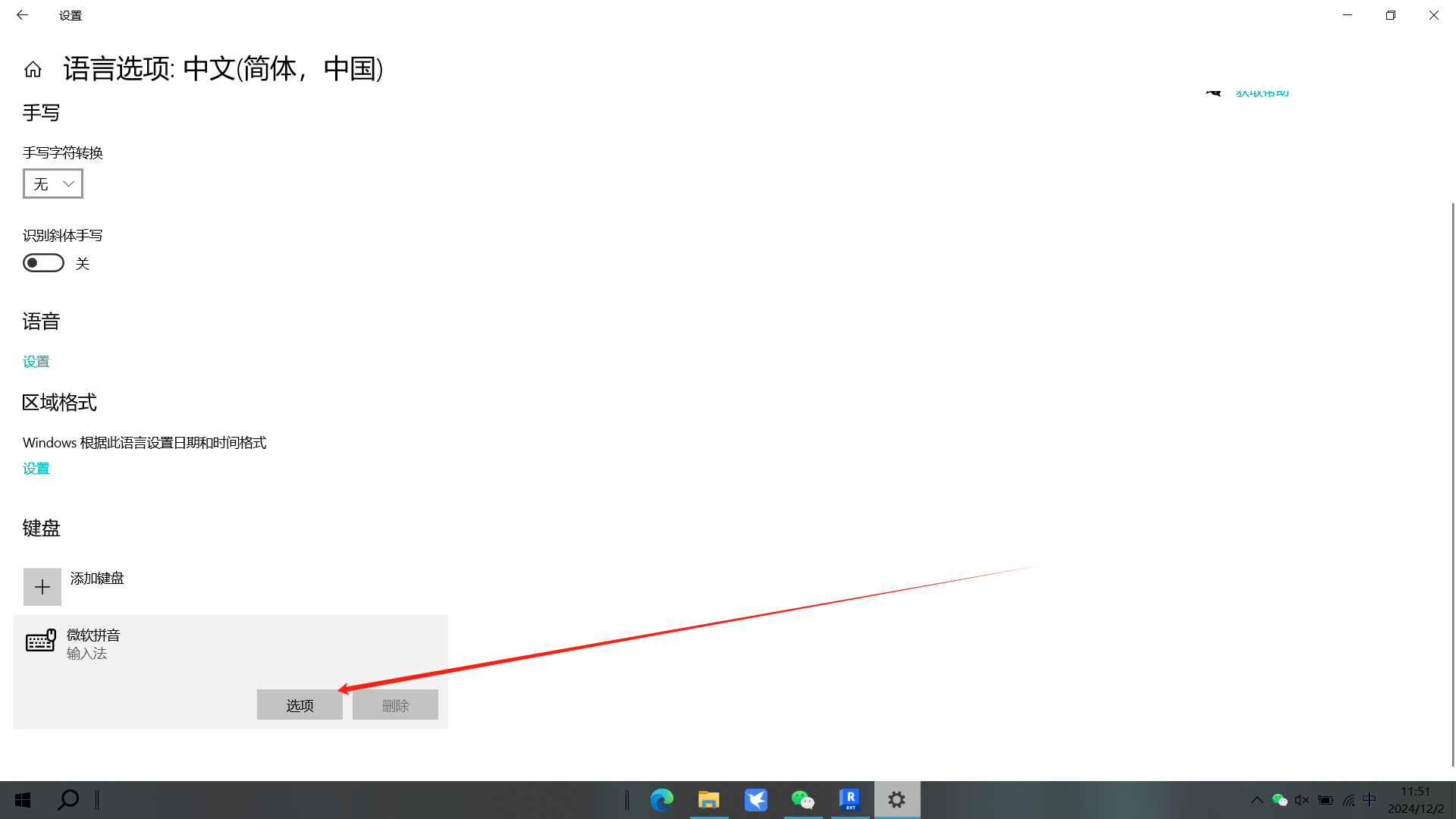
# 1. 输入法兼容问题(族升级卡死)
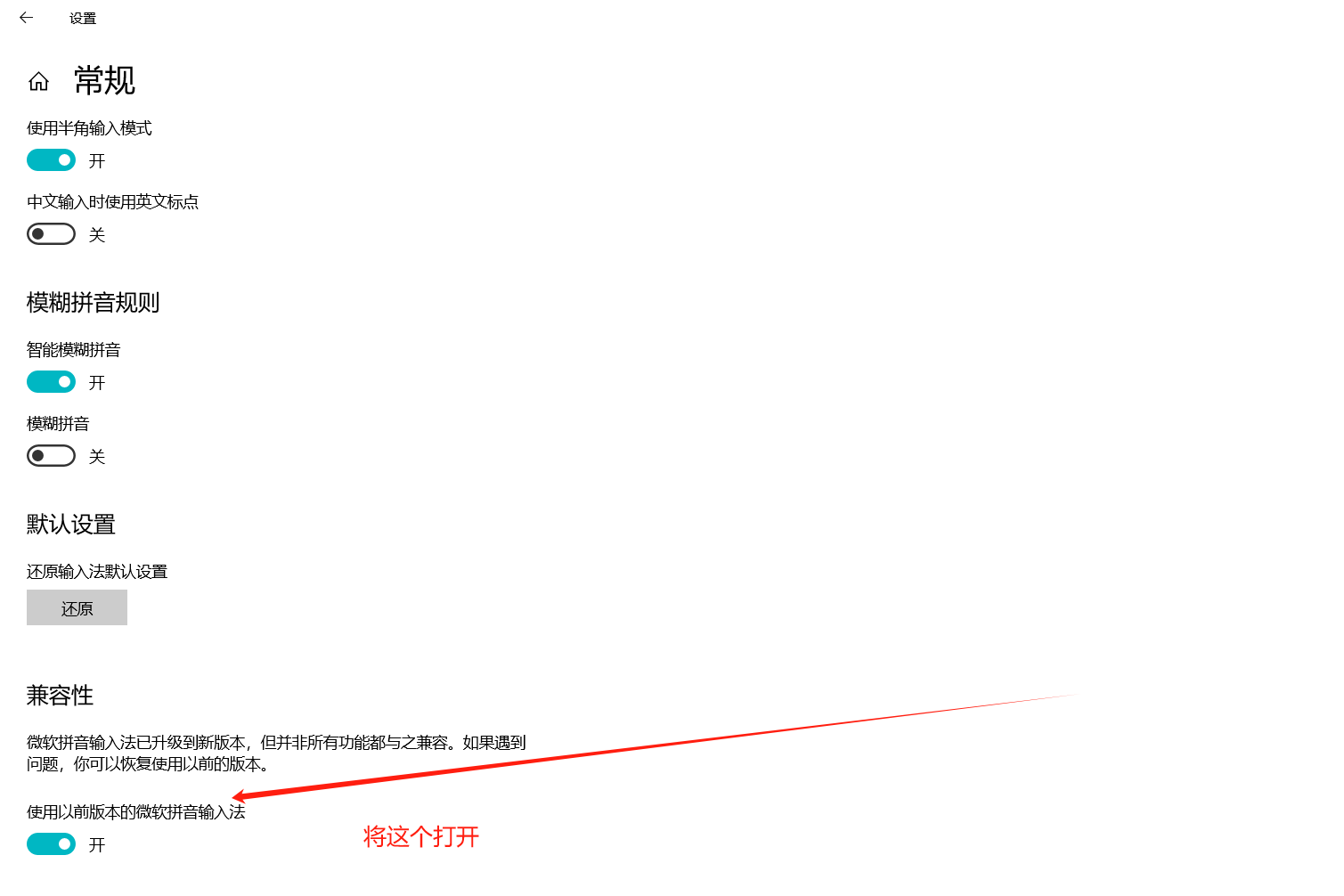
现象:打开插件、特别是需要默认载入族的工具时,遇到族版本需要升级,Revit 会直接卡死、未响应。
原因:输入法与 Revit 抢焦点,导致族升级过程被挂住。
处置:按下图设置输入法(把美式英语键盘装上并切到美式英语即可)。
# 2. 插件冲突(最常见原因)
现象:命令点了没反应、或命令被别的插件抢走。
原因:装了过多插件,尤其是功能相近或来自不同开发商的插件,会资源抢占、命令覆盖或直接冲突。
处置:
- 打开
C:\ProgramData\Autodesk\Revit\Addins,逐个临时禁用非必要的第三方插件 - 每禁用一个,就测一次失效的命令(别一次禁一批)
- 找到冲突源后,联系该插件开发商解决,或长期禁用
# 3. 样板文件问题
现象:同一个命令在当前项目里不好用,换项目就正常。
原因:当前项目样板损坏、设置混乱或不规范内容,影响插件正常运行。
处置:
- 用 Revit 的默认建筑样板新建一个文件
- 在新样板里测同一个命令
- 命令恢复正常 → 说明原样板有问题,建议清理或重建样板
# 4. Revit 安装不完整
现象:所有插件命令都不好用。
处置:
- 修复安装:控制面板 →「程序和功能」→ 找到 Revit → 选择「修复」
- 重新安装:修复无效时,彻底卸载后重装完整安装包
# 5. 插件自身缺陷(Bug)
处置:
- 先确认用的是最新版本
- 按 排查手册首页 → 怎么反馈才有效 提供信息
- 偶发、无法稳定复现的问题:打开诊断日志再复现一次,把日志发来(见激活与授权 → 诊断日志)
# 6. 打开 Revit 后小鲶鱼在做什么(启动慢是正常的)
现象:刚打开 Revit,小鲶鱼的面板要过几秒才能用,按钮会先灰一下;第一次右键拖出「气泡」圆盘时会卡一下。
原因:插件不是「打开就完事」,启动时要在后台按顺序做四件事,每件都要时间:
| 步骤 | 做什么 | 为什么要时间 |
|---|---|---|
| 1 | 加载全部命令 | 把所有功能面板、按钮注册进 Revit;纯内存操作,通常最快 |
| 2 | 从网络获取权限 | 连服务器核对工具 / 族库 / 基础 / 协同四个板块的授权;四个板块并行查,但网络波动会明显拖慢,网络差时按钮变灰的时间也更长 |
| 3 | 加载原生命令 | 把 Revit 自带的原生命令全部收集起来,供「气泡」菜单选用;要遍历 Revit 的原生命令表并反射遍历 Ribbon 树,最耗时 |
| 4 | 安装全局鼠标钩子 | 为了「右键拖拽弹出气泡圆盘」,要装一个全局鼠标钩子;仅当气泡功能开启时安装 |
结论:这几件事加起来,就是「打开 Revit 后那几秒」的来源 —— 其中原生命令 + 全局鼠标钩子(都属于气泡)最耗时,所以第一次弹气泡会卡一下。这是正常加载,不是卡死:
- 刚打开 Revit、或第一次用气泡时稍等一下即可,之后再用就快了
- 网络波动会明显影响第 2 步:此时「授权按钮变灰」的时间会变长,网络恢复后自动正常
- 如果长时间(超过十几秒)完全没反应,才属于异常 → 按第 2 条 插件冲突、第 4 条 Revit 安装不完整排查
- 不用气泡的话,可以在「气泡设置」里关闭气泡功能,启动时就不用安装全局鼠标钩子,能省一点启动时间
# 命令行变灰怎么办(这是正常流程)
这不是故障。插件的多数命令是分步交互的,回车前一步之后命令行会变灰,此时提示文字在 Revit 窗口左下角:
- 左下角提示什么,就做什么(例如「单击选择图元」「选择主龙骨的方向作为参照边」)
- 提示要看操作对象,不要凭经验乱点 —— 不同命令要求的对象不一样(主体、参照边、扣条方向…)
- 多数命令需要先载入基础族,载入完成前点击是无效的
- 选不中构件时:按
Tab键穿透(很多命令生成的结果被打成了一个组,组本身无法直接选中,必须 Tab 进组选构件)
相关
「Tab 穿透组选构件」的典型场景是龙骨的反支撑 / 转换层 / 斜撑,那里有完整演示 → 视频 12 集 10:45 (opens new window)
← 激活 · 授权 · 换绑 参数与清单速查 →