# 饰面层
# 装饰面层

创建装饰面层,墙,顶,地,过门石,屋顶
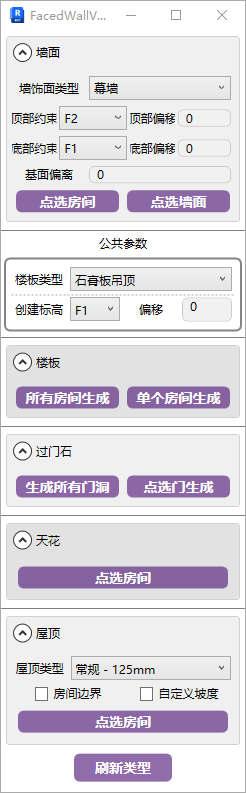
- 参数解析
- 墙面
设置好对应的参数,点选房间快速生成装饰面层;
实际工作中,优先把一个房间面层范围最大的类型一次生成好,后续再根据需要修改局部饰面,也可通过点选墙面的方式生成;
在已经有了外框尺寸的情况下,再生成面层会有提示标注删除的情况,直接删除,后续重新生成外框尺寸,所以要在饰面层完成后再考虑标注外框尺寸;
# 仿叠层墙
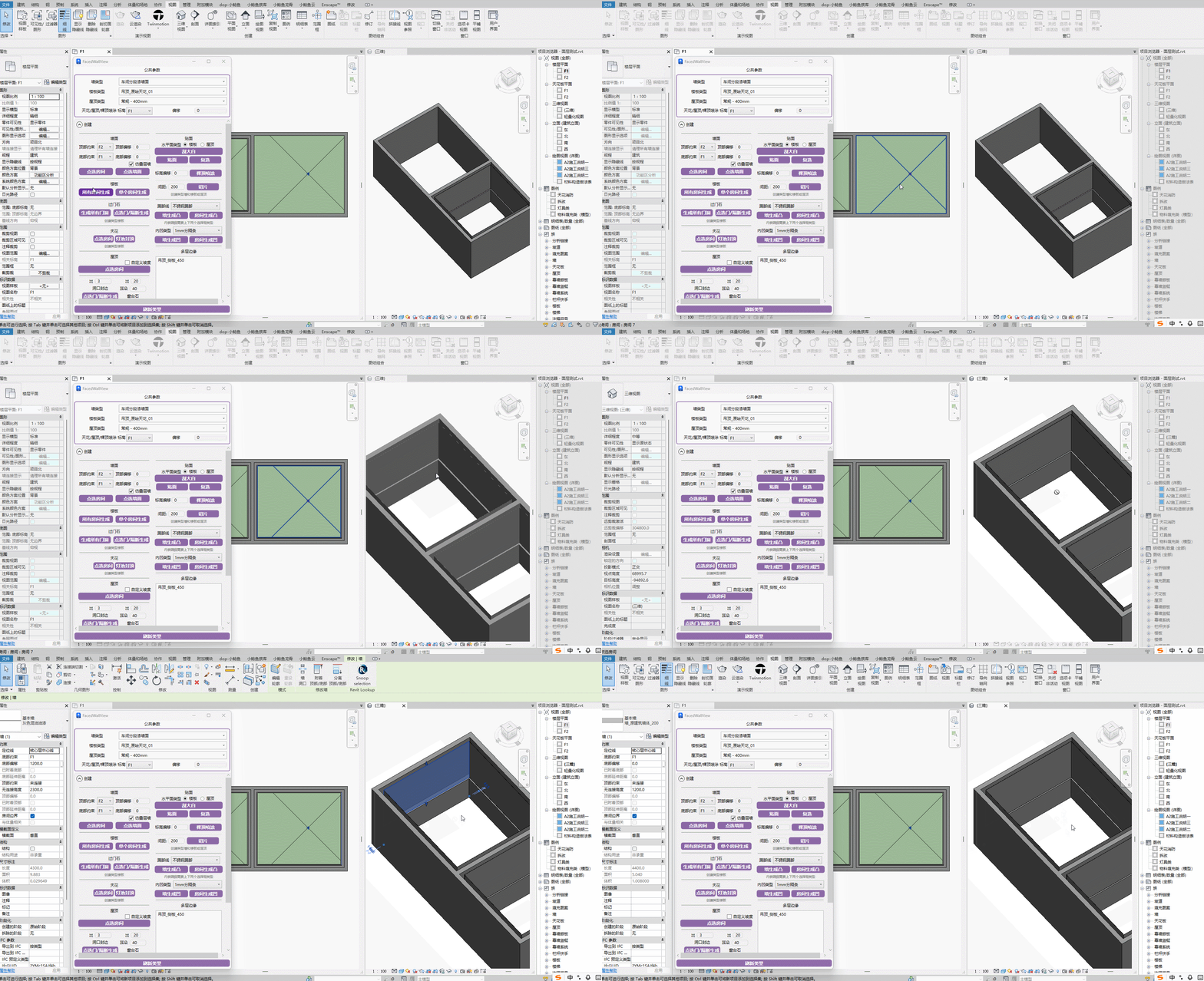
选择叠层墙类型,勾选仿叠层墙,可根据叠层墙结构按照基础墙组合的方式创建面层;
Bi站视频演示看这里 → 仿叠层墙 (opens new window)
- 公共参数
公共参数部分是应用于窗口下方的功能按键;
- 楼板
生成楼板的建议也是优先生成占用类型最多的,少部分的手动替换类型即可;
- 过门石
过门石的生成建议先生成房间的楼板之后再生成,它会根据洞口两侧的楼板边线做范围生成;如果遇到外墙门洞,是按照室内楼板开始往外宽200mm来生成;
点选门/隔断生成
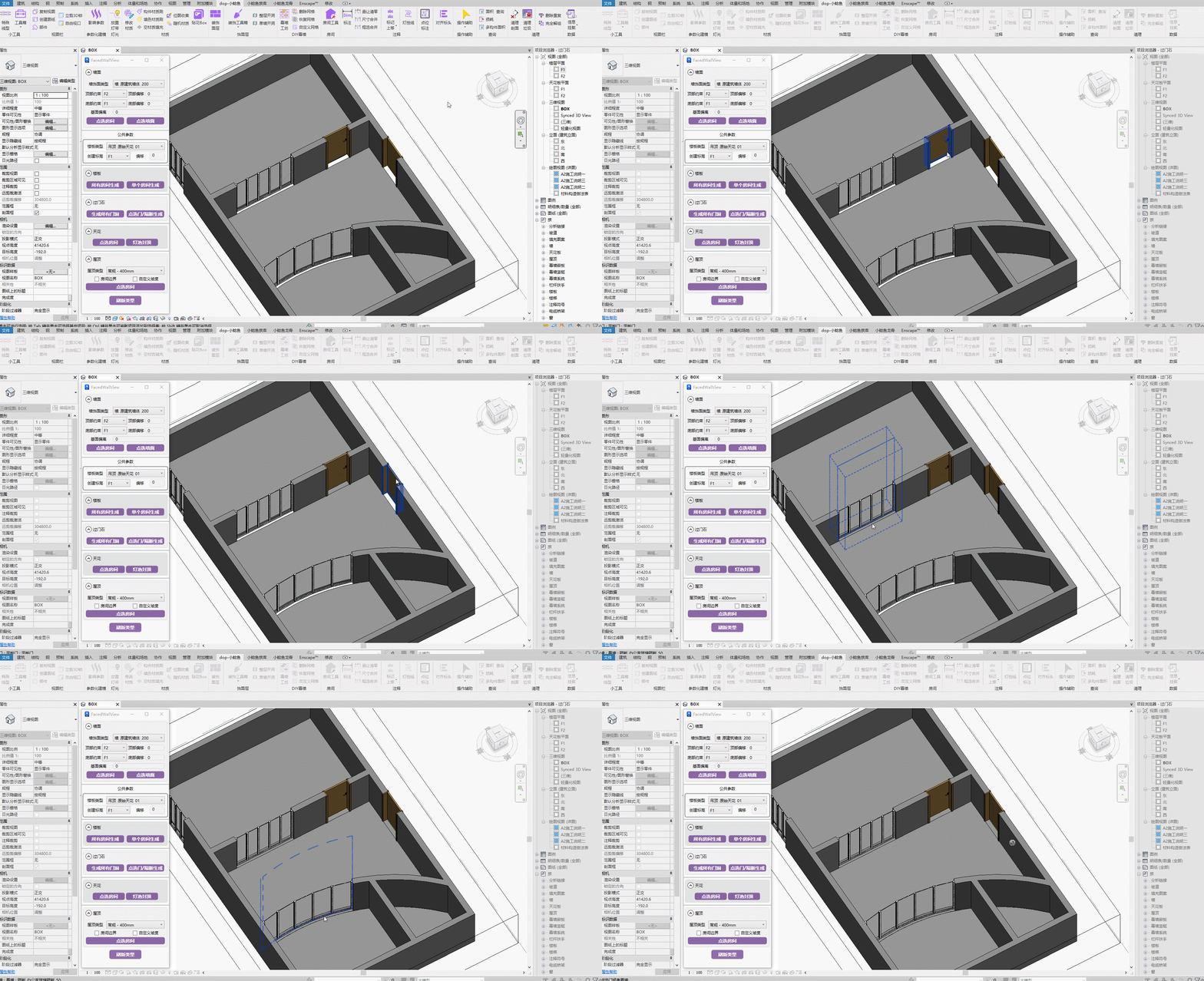
操作步骤:点选门或者剪切墙的幕墙隔断
Bi站视频演示看这里 → 过门石 (opens new window)
- 天花
这里的天花我们使用的是楼板类型来代替的,并非生成revit中的天花构件;
楼板代替天花的好处很多,大家自行摸索;
# 灯池封顶
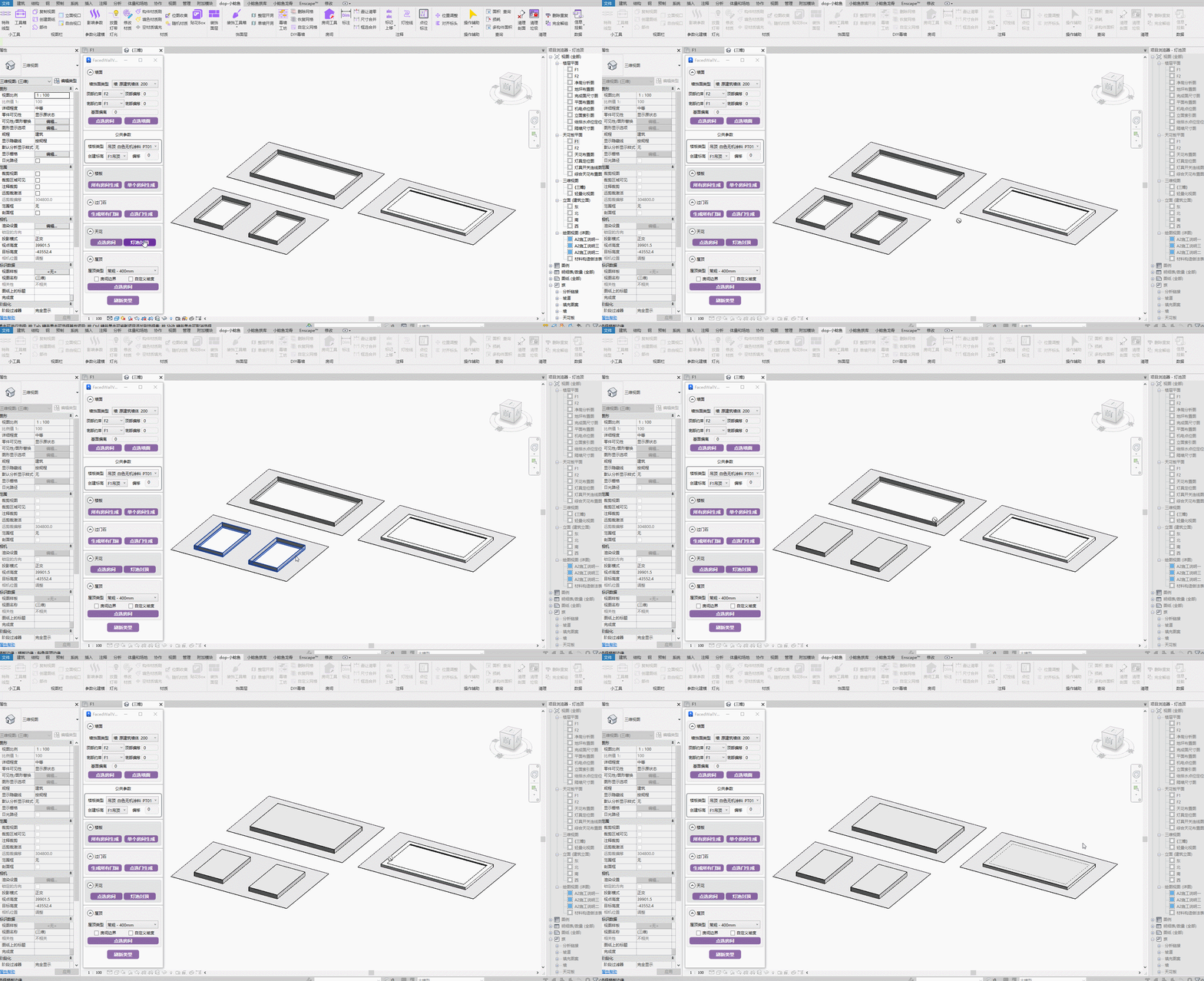
针对闭环的楼板边缘快速封顶,吊顶类型同天花创建一样在公共参数部分;
# 屋顶
屋顶创建失败之后,一定要在项目中随机手动创建一块屋顶,随后删除就行了,然后再执行插件命令,一般就正常了
除了生成常用的矿棉板等块材吊顶,也可用于生成地面砖的铺设;
这里使用的是玻璃斜窗的特性;
# 洞口封边
对门窗隔断墙对基础墙开洞后侧板没有饰面层的情况进行封堵;
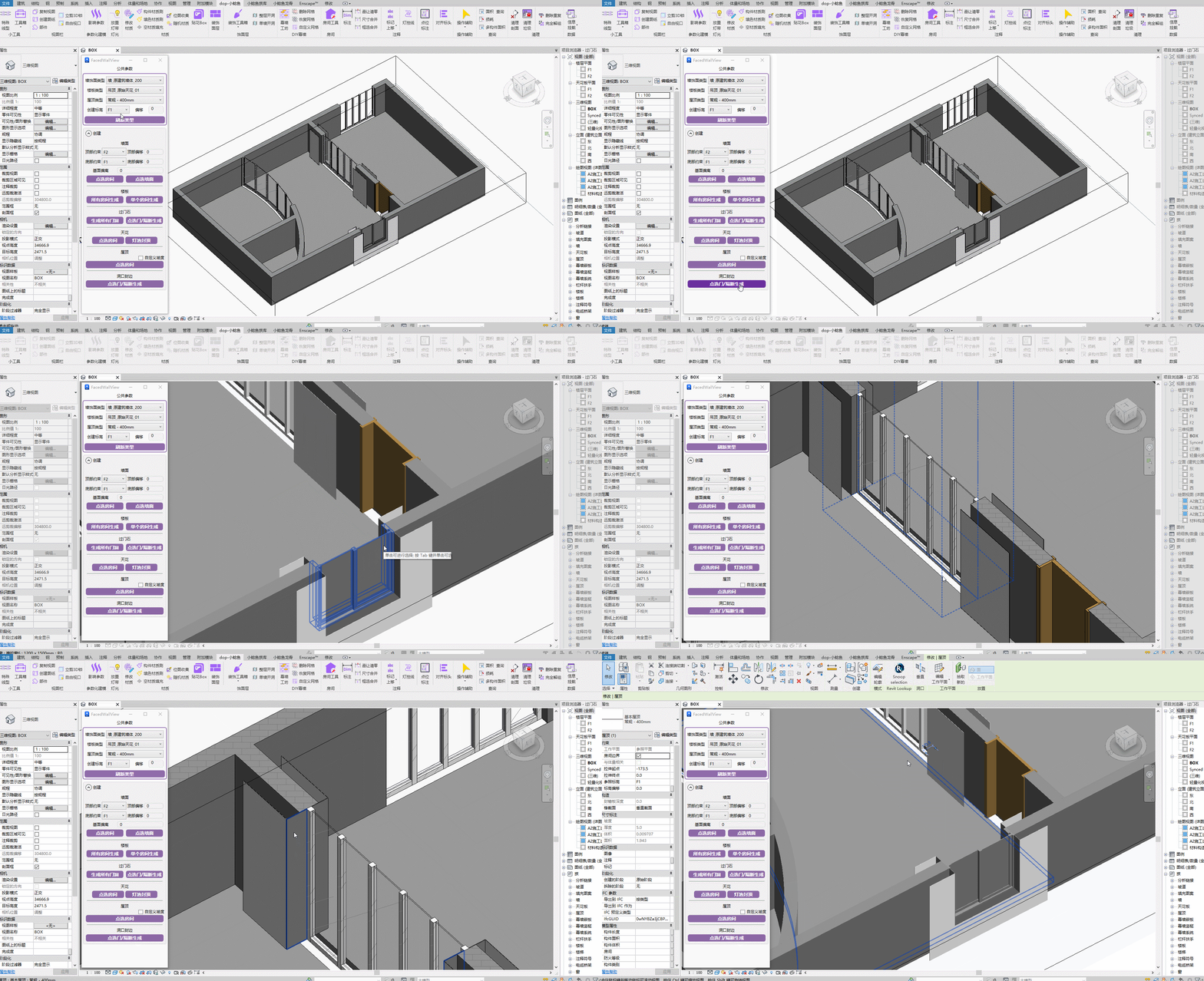
使用的类型是公共参数中的屋顶类型;
屋顶创建失败之后,一定要在项目中随机手动创建一块屋顶,随后删除就行了,然后再执行插件命令,一般就正常了
Bi站视频演示看这里 → 洞口封边 (opens new window)
# 窗台石
创建窗台石,可适配窗族和幕墙开洞的窗口;
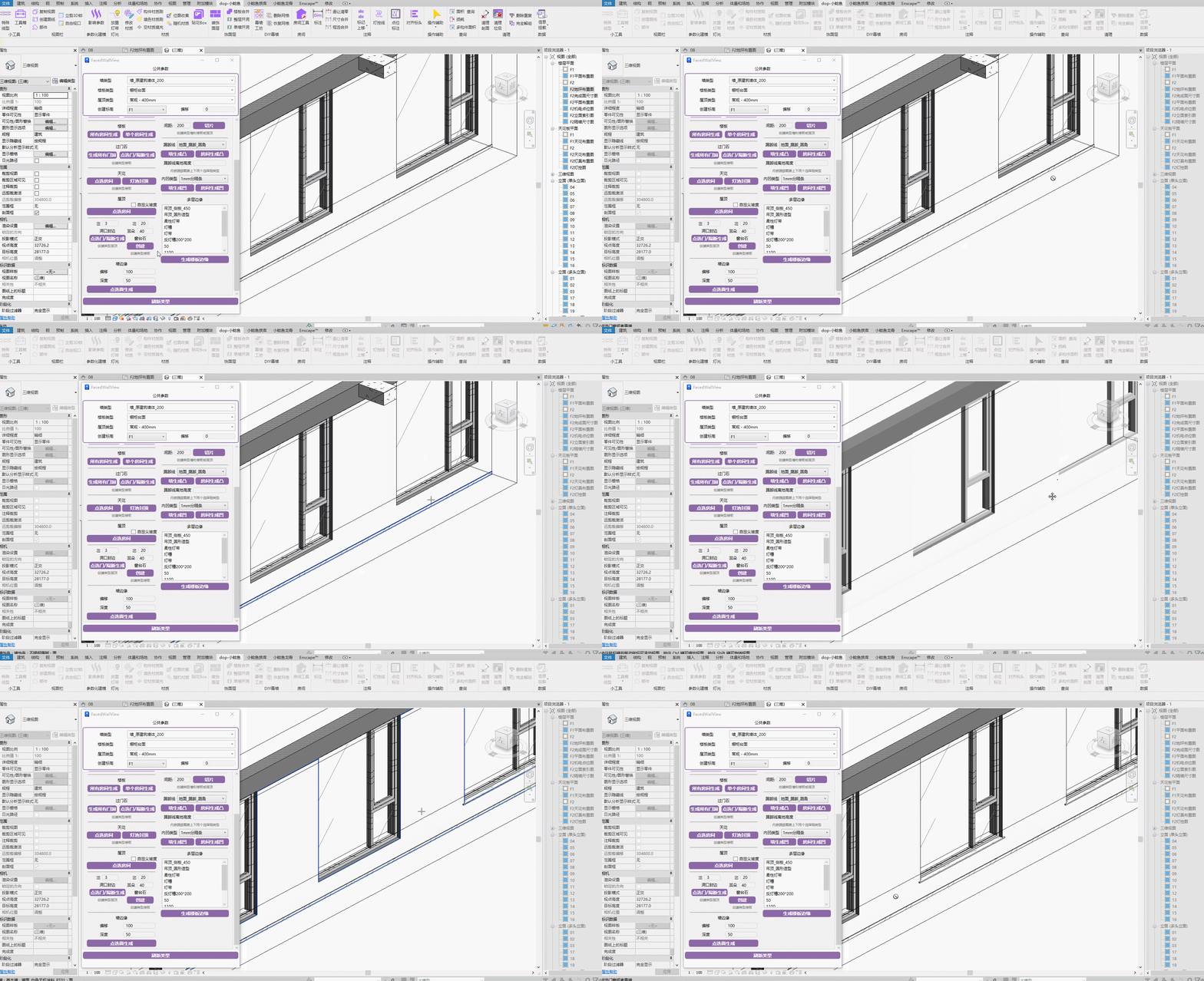
操作步骤:选择窗户或者幕墙-->选择完成面表面
创建之前一定要保证有面层存在
Bi站视频演示看这里 → 窗台石 (opens new window)
- 刷新类型
当项目中创建新的类型的时候,可以点击刷新按钮来保证参数选项中有新的类型可选择;
Bi站视频演示看这里 → 装饰面层 (opens new window)
# 踢脚线

拾取房间生成房间踢脚线,支持内嵌踢脚线的创建;
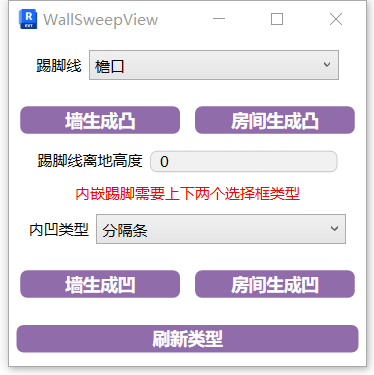
如需生成内嵌踢脚线,需上下两种类型共同使用。分割条切割墙体,墙饰条内嵌空缺。
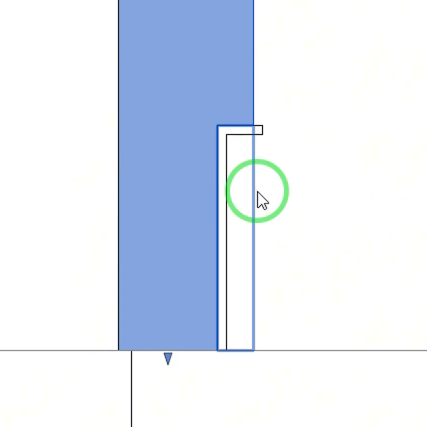
踢脚线在创建的时候一定要优先创建好面层!
把踢脚线单独分开创建的好处是在平面视图中可以隐藏踢脚线的显示,如果在墙类型中直接显示是无法进行隐藏的;
Bi站视频演示看这里 → 踢脚线 (opens new window)
# 多层边缘

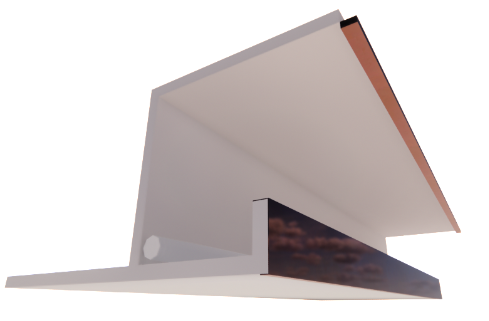
生成多层结构的楼板边缘,主要针对多种材质和多个闭合轮廓
单个楼板边缘的类型只支持一个材质,所以遇到有多个材质的时候就需要多个类型拼装;
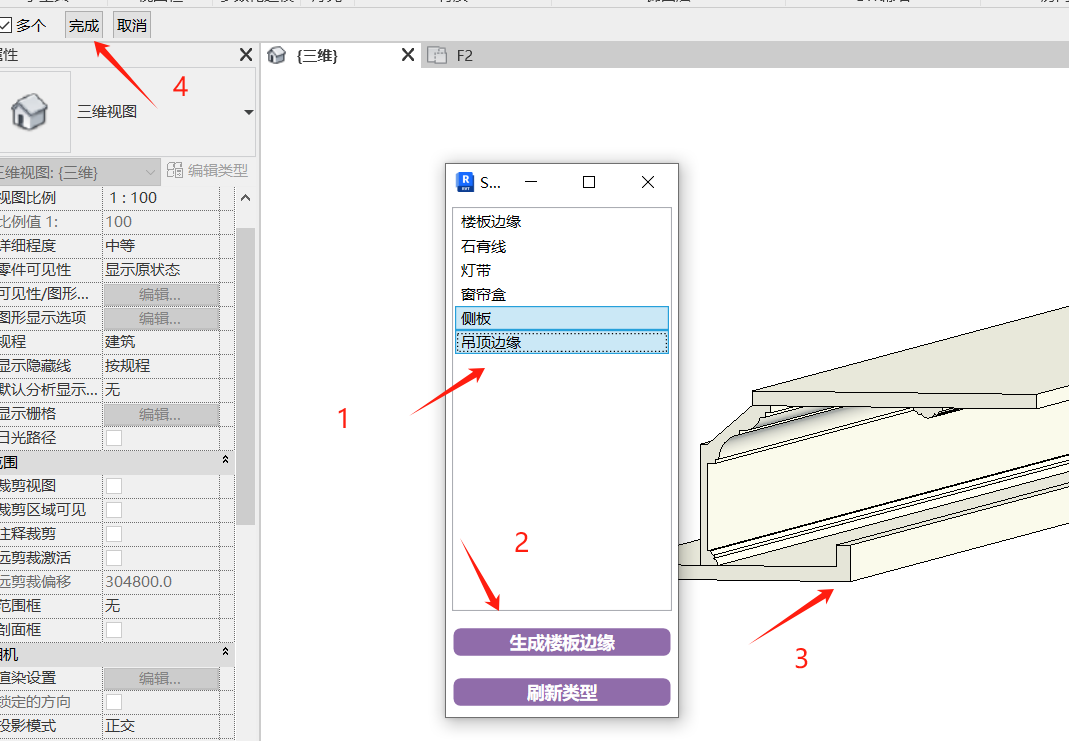
按住Ctrl可以点击加选,Shift可以选中第一个到后面一个中间所有的选项。完成后点击功能后再点击需要放置的边缘线,拾取完成后在左上角点击完成即可。
Bi站视频演示看这里 → 多层边缘 (opens new window)
# 墙边缘

针对墙构件创建内收的灯槽结构,幕墙只对平面墙有效,并且墙面造型面中有一条是直线可应用
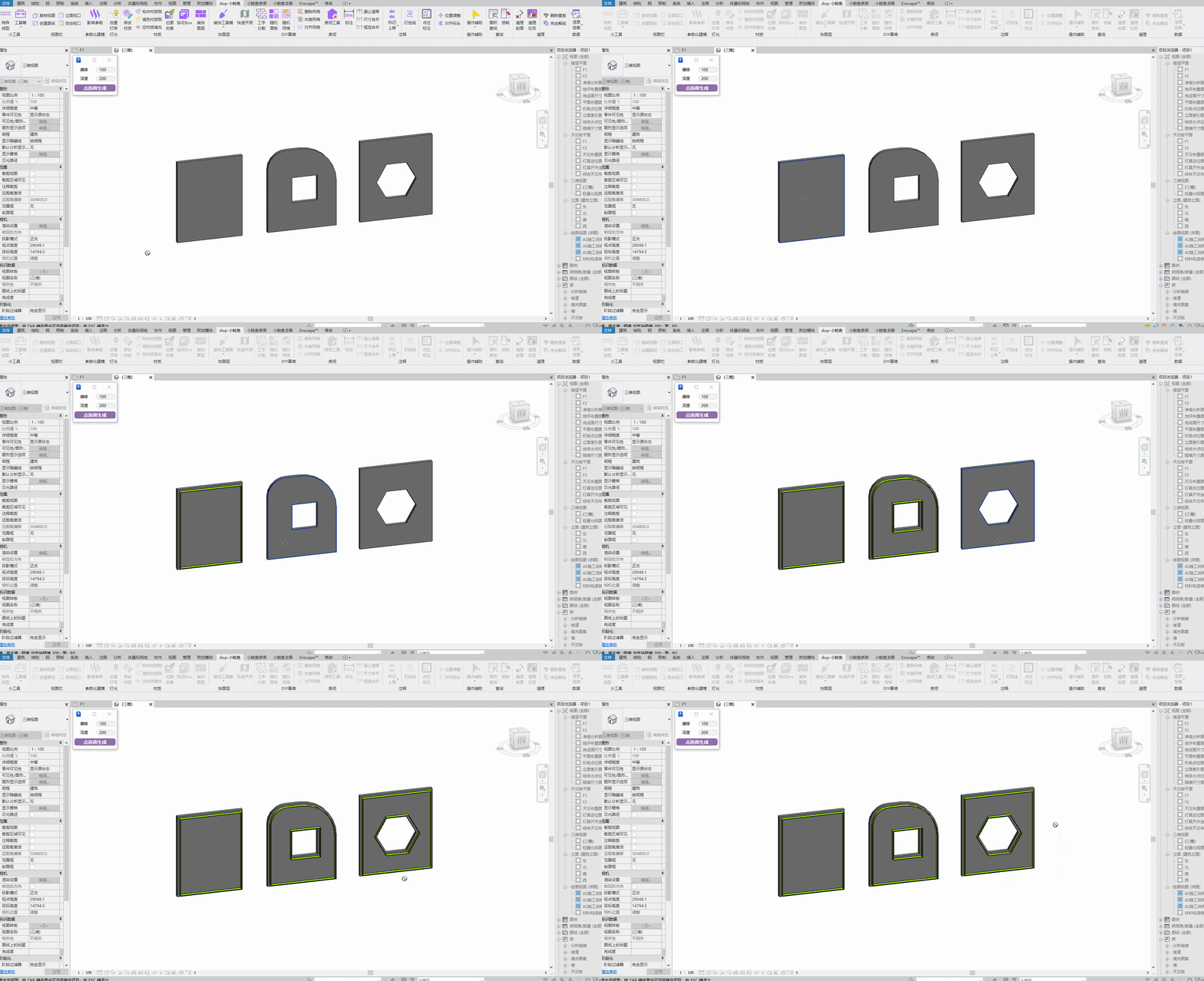
Bi站视频演示看这里 → 墙边缘 (opens new window)
# 贴面
对选择面进行贴面效果

Bi站视频演示看这里 → 贴面 (opens new window)
屋顶创建失败之后,一定要在项目中随机手动创建一块屋顶,随后删除就行了,然后再执行插件命令,一般就正常了
结合屋顶中的玻璃斜窗和墙中的幕墙可以满足常见的贴砖分缝需求,无需借助完整的房间完成
# 刮大白/裸顶喷涂
注:操作之前先通过房间调参工具把房间的高度都调整到可以覆盖需要刮白的高度
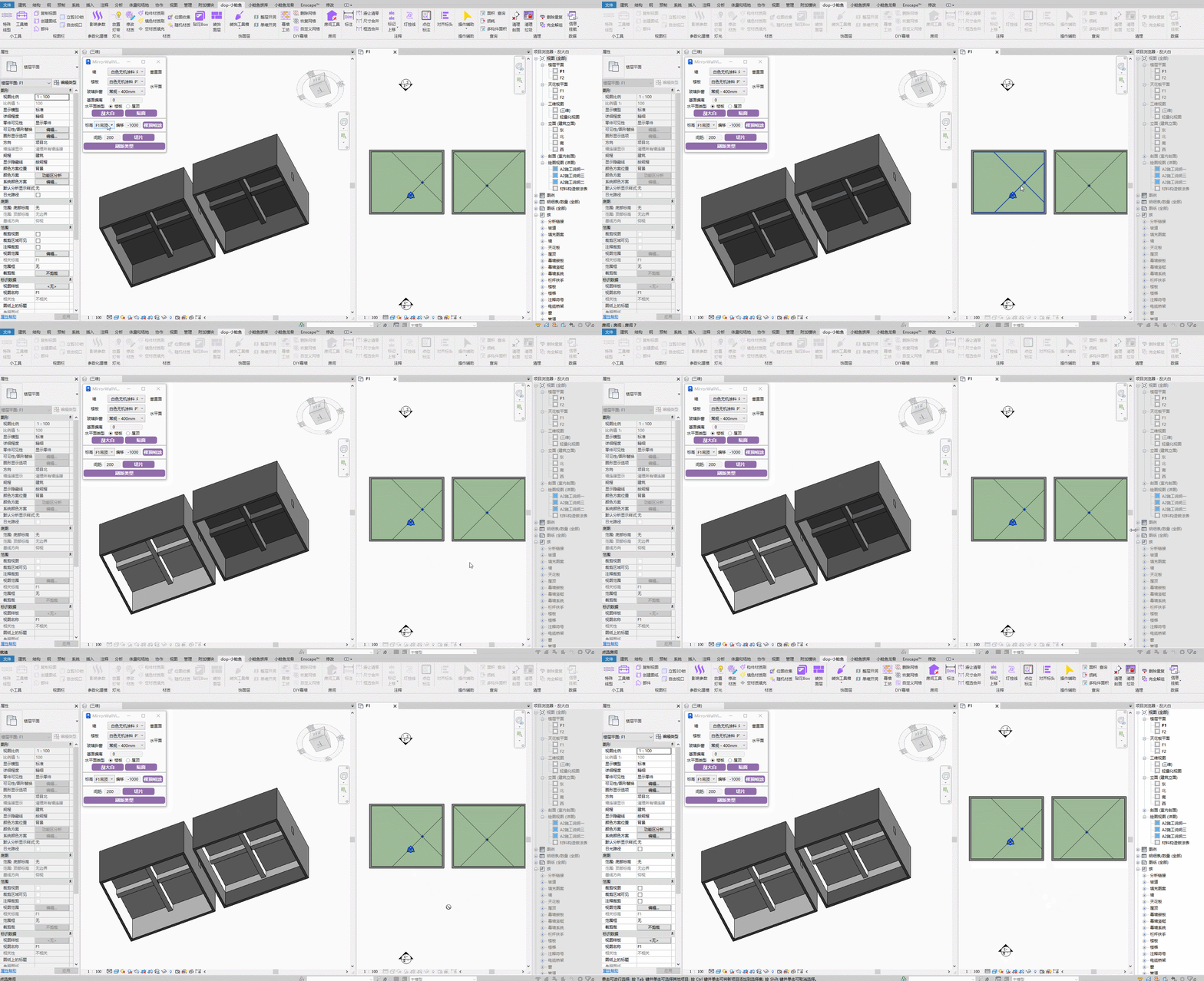
裸顶喷涂
操作步骤:选择好对应水平立面的元素-->设置喷涂的起始标高线-->点击生成按钮
Bi站视频演示看这里 → 刮大白/裸顶喷涂 (opens new window)
# 切片
可以对实体进行切片

操作步骤:选择主体-->选择绘制的参照线
Bi站视频演示看这里 → 切片 (opens new window)
# 楼板合并
对选择的连接楼板合并成一个整体,主要用在对楼板和过门石部分的模型进行合并;
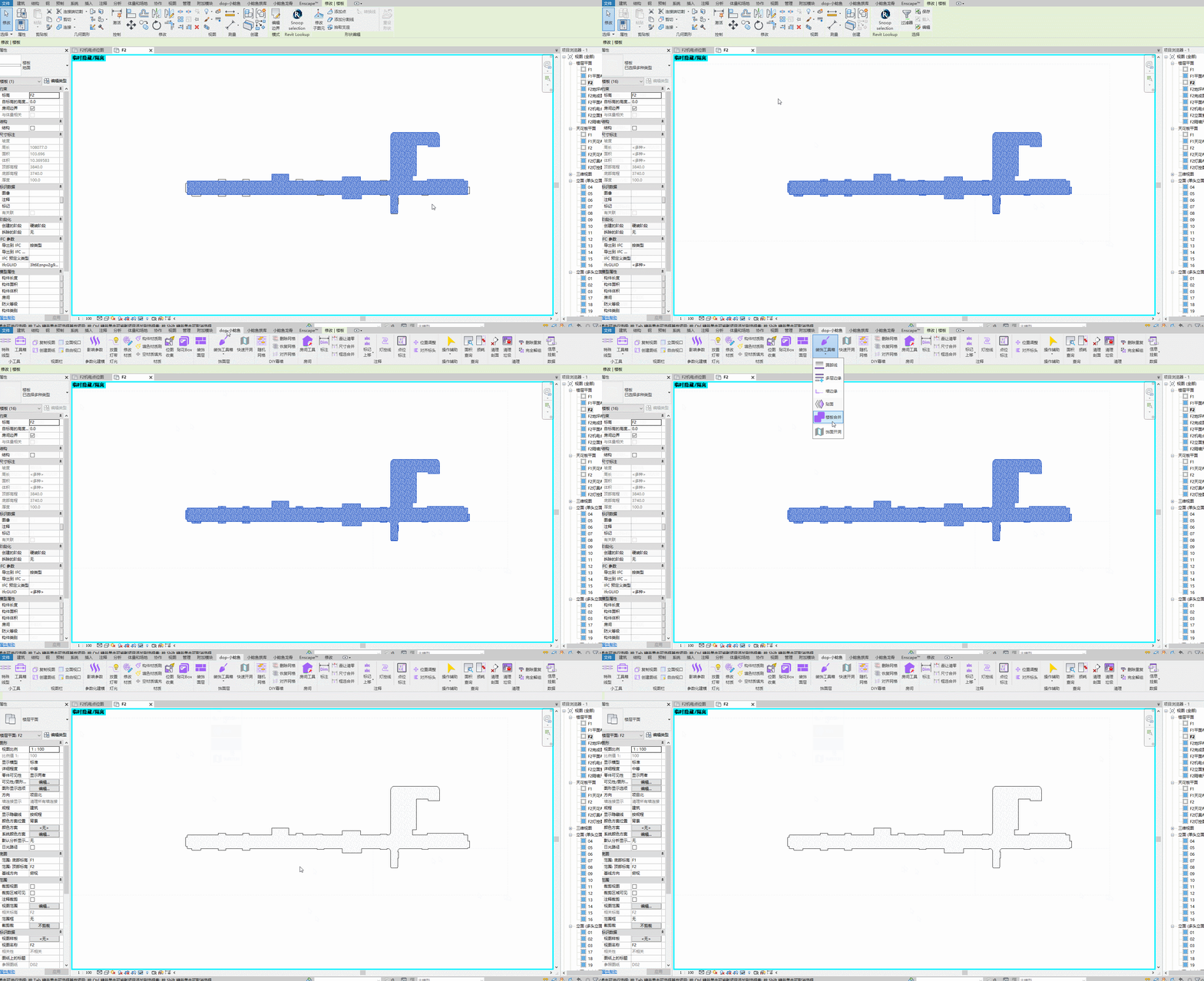
Bi站视频演示看这里 → 楼板合并 (opens new window)
操作步骤:直接框选需要合并的楼板,可连续操作;
# 整层开洞

一键对门窗所在的位置进行饰面开洞处理。
注:遇到饰面层距离基层的距离过大可能生成不成功
Bi站视频演示看这里 → 贴面、饰面开洞 (opens new window)
# 单墙开洞
框选方式快速开洞(框选时候注意,只能框选需要开洞的墙段,不能框别的墙段),适配常见基于墙面开洞(如门窗)包含可以嵌入开洞的幕墙类型对面层墙面开洞